
截图+贴图+离线OCR神仙组合!PixPin全能截图工具推荐与使用指南
在日常办公、学习与资料整理中,截图工具是我们高频使用的核心软件之一。过去,许多用户为了同时获得极致的贴图体验与高效的文字识别功能,常常需要在 Snipaste 与各类独立 OCR 工具之间来回切换。而由团队精心打造的 PixPin,则凭借“截图 + 贴图 + 离线 OCR + 长截图”的神仙组合,快速成为了无数资深玩家与办公族口中的全能效率神器。无论是抓取视频中的文字、整理网页资料,还是钉住重要参考图,这款软件都能做到毫秒级响应。本文将为您详细拆解其核心特色、离线 OCR 优势以及高效配置技巧。
PixPin 的核心功能与杀手级亮点
相较于功能单一或需要依赖网络上传的传统截图软件,这款工具在保持界面极简的同时,将多项高频工具进行了深度融合。
1. 极致顺滑的截图与富文本标注
软件支持自动精准识别窗口边界,并提供了极为丰富的标注工具箱。用户可以自由使用矩形、椭圆、画笔、荧光笔、高亮掩码以及序号贴纸等标注元素。在对敏感信息进行处理时,其内置的打码与马赛克功能也非常顺手,确保分享出去的截图规范且干净。
2. 灵活的置顶贴图与像素级控制
继承了顶级贴图软件的优良基因,按下快捷键即可将截取的内容以悬浮窗形式“钉”在屏幕最上层。贴图不仅支持自由缩放、透明度调节、镜像翻转,还能进行像素级微移,非常适合需要对比设计稿、对照撰写代码或记录临时数据的场景。

强大的离线 OCR 与智能贴图交互
如果说贴图是基础,那么无缝整合的文字识别(OCR)功能则是 PixPin 脱颖而出的核心护城河。
1. 离线离屏文本识别与隐私安全
软件内置了高效的离线 OCR 算法模型,这意味着在没有网络连接的环境下,依然可以瞬间提取图片中的文字。由于识别过程完全在本地计算机完成,极大地保障了商业机密与个人隐私数据的安全性。
2. 贴图上的文字直接框选与复制
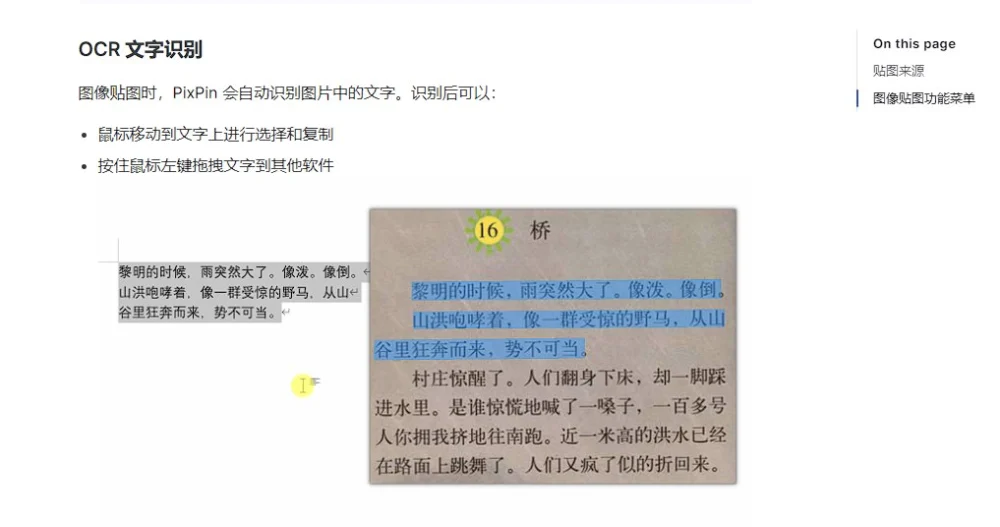
传统软件在贴图后如果想提取文字,往往需要重新截图扫描。而该工具支持在已置顶的贴图上直接进行文本框选、智能识别与一键复制。甚至连图片中的换行符、表格排版也能进行高保真还原。如果您想了解更多优质办公效率工具与技术调优指南,可以访问开放智慧官网获取更多推荐。
长截图与长图拼接实战技巧
除了静态截图,软件在处理超长网页与长文档时同样表现不俗:
- 智能滚动长截图:滚轮滚动或自动滚动抓取超长页面,算法会自动进行图像边缘比对与无缝拼接,避免断层与错位。
- 动作离线快照:支持保留离线文本识别后的文字位置信息,方便随时回溯历史截图中的具体数据。
- 精准取色与色值转换:按下取色快捷键即可精准获取屏幕任意像素的 HEX、RGB、HSL 等格式色彩代码,为前端开发与 UI 设计提供便利。
PixPin 的官方获取与高效配置推荐
为了保障软件的完整性与安全性,建议始终通过官方渠道获取最新版本。您可以前往 PixPin 官方网站 免费下载支持 Windows 及 macOS 的最新客户端。
安装完成后,建议在设置菜单中进行以下几项优化配置:
- 设置全局热键:将常规截图快捷键设置为习惯的组合(如
Ctrl + 1或F1),离线 OCR 设为Ctrl + Shift + O。 - 开启开机静默自启:确保软件常驻后台,随用随调,不额外占用过多桌面空间。
- 配置取色与保存路径:设置默认截图自动保存目录与色彩剪贴板格式,进一步简化日常文件整理流程。
总的来说,PixPin 以其轻量纯净、离线安全以及“截图 + 贴图 + OCR”的全能特性,真正实现了“一款软件解决所有截图需求”的极简理念,绝对是每一位追求高效体验的数字办公者值得收藏的宝藏工具。